Domain rfdz.de kaufen?
Wir ziehen mit dem Projekt
rfdz.de um.
Sind Sie am Kauf der Domain
rfdz.de interessiert?
domain@kv-gmbh.de · 0541-91531010
Domain rfdz.de kaufen?
Warum wird der Samsung M2 SSD Asus PCIe Adapter nicht erkannt?
Es gibt mehrere mögliche Gründe, warum der Samsung M2 SSD Asus PCIe Adapter nicht erkannt wird. Es könnte sein, dass der Adapter nicht richtig installiert oder angeschlossen ist. Es ist auch möglich, dass der Adapter nicht mit dem Motherboard oder dem Betriebssystem kompatibel ist. Es könnte auch ein Problem mit der SSD selbst geben, wie zum Beispiel eine fehlerhafte Verbindung oder ein Defekt. **
Gibt es einen PCIe 4.0 zu PCIe 2.0 Adapter?
Ja, es gibt PCIe 4.0 zu PCIe 2.0 Adapter auf dem Markt. Diese Adapter ermöglichen es, eine PCIe 4.0-Karte in einem PCIe 2.0-Steckplatz zu verwenden. Allerdings wird die Geschwindigkeit der Karte auf die maximale Geschwindigkeit des PCIe 2.0-Steckplatzes begrenzt. **

Ähnliche Suchbegriffe für ASUS-USB4-Adapter-PCIe
Top-Angebote
Produkte zum Begriff ASUS-USB4-Adapter-PCIe:
-
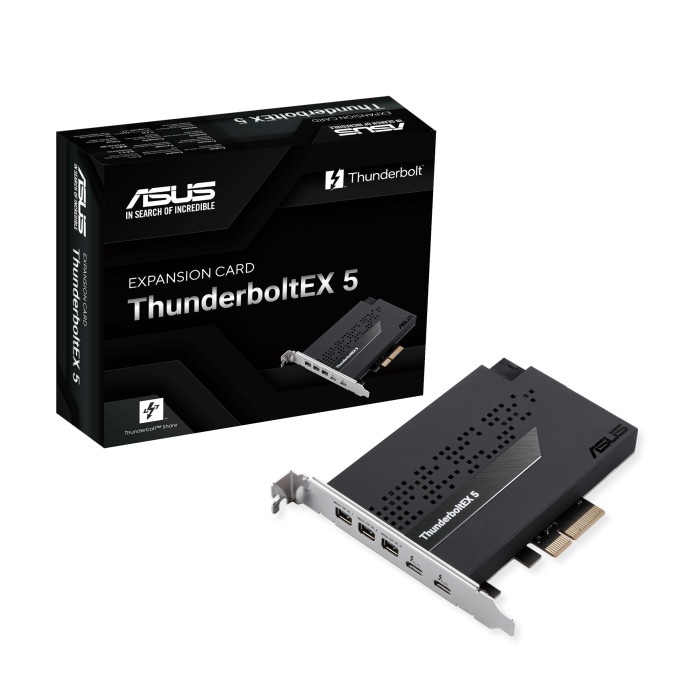
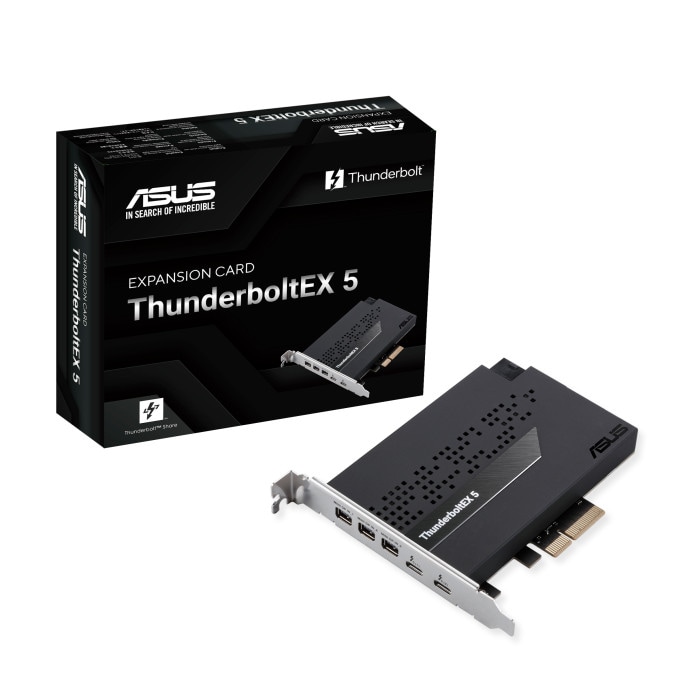
ASUS ThunderboltEX5 Adapter PCIe 4.0 x4 90MC0E50-M0EAY03x Mini Displayport Anschlüsse / 2x Thunderbold 5 Anschlüsse / Bis zu fünf Thunderbolt™-Geräte können in Reihe geschaltet werden / Bis zu 120 Gbit/s Bandbreite für superschnelle Datenübertragung und Videoausgabe / DisplayPort™ 2.1 unterstützt bis zu drei 8K-Displays mit 60 Hz und DSC146,20 €*Versand: 0,00 €Sichere Weiterleitung zum Anbieter
-
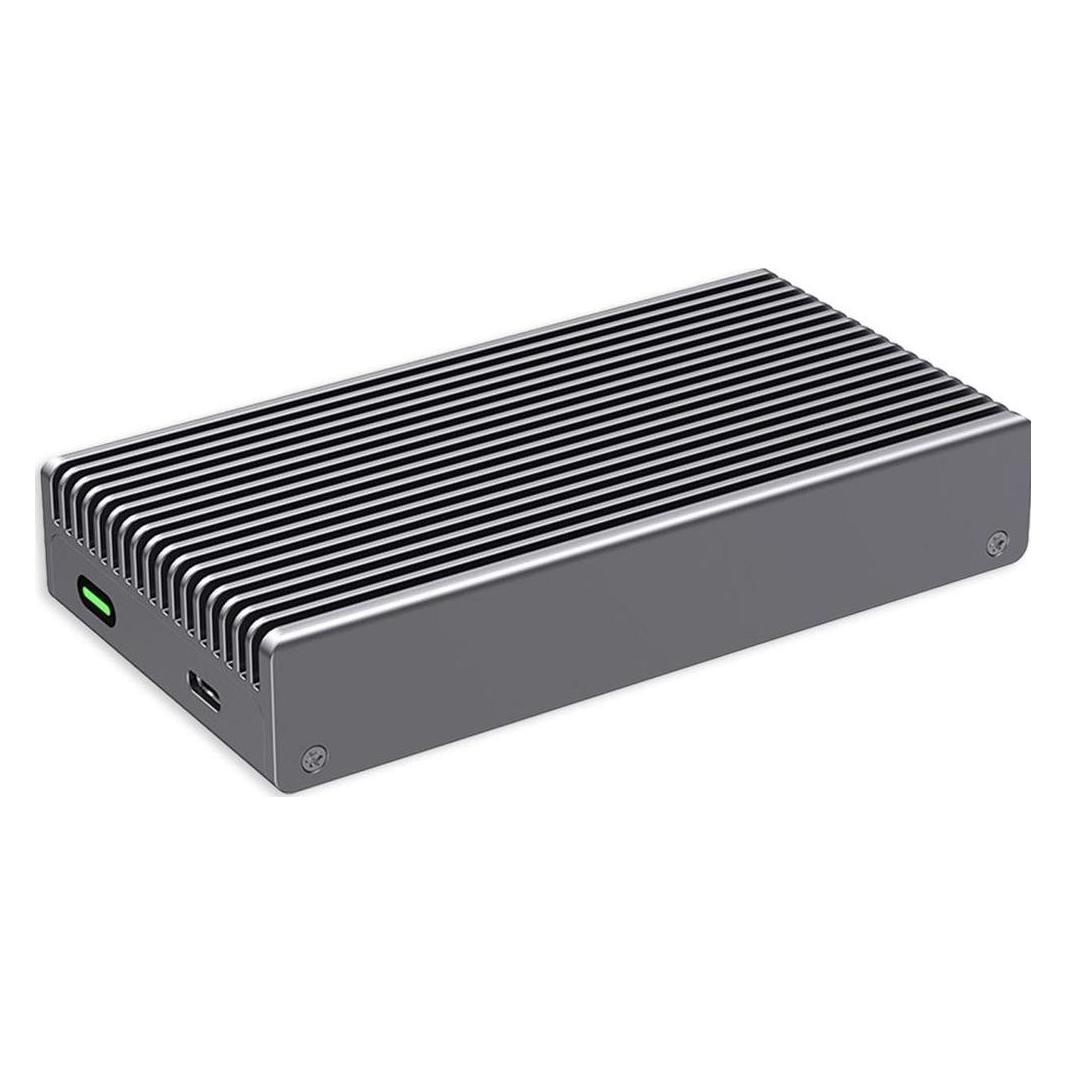
Hyper Drive Next USB4 M.2 PCIe EnclosureExternes Gehäuse mit 80 Gbps USB4-Verbindung und voller PCIe Gen 4 x4-Leistung für M.2 NVMe- und PCIe-Erweiterungsgeräte. Das HyperDrive Next USB4 M.2 PCIe Enclosure verwandelt Hochleistungs-NVMe-Laufwerke und PCIe-Module in ultraschnelle externe Geräte. Entwickelt für KI-Workloads, datenintensive Anwendungen und anspruchsvolle kreative Aufgaben und liefert stabile 64 Gbps Übertragungsraten mit effizienter Kühlung und robustem Schutz. USB4 v2 (Thunderbolt 5-kompatibel) mit bis zu 80 Gbps Bandbreite und echter PCIe Gen 4 x4-Leistung Unterstützt PCIe Gen 4 und Gen 3 NVMe-Geräte mit konstanter 64 Gbps Geschwindigkeit Breite M.2-Kompatibilität - Formate 2230 / 2242 / 2260 / 2280 Unterstützt KI-Beschleuniger und PCIe-Erweiterungskarten für höhere Leistung USB-C PD-Eingang (20 W max) für stabile Stromversorgung bei hoher Last Werkzeuglose Snap-In-Montage für schnelle Laufwerkswechsel Aluminiumgehäuse mit integriertem Thermalpad zur optimalen Kühlung IP55-Staub- und Wasserbeständigkeit mit Schutzhülle aus Silikon Kombiniert höchste USB4-Geschwindigkeit mit robuster Bauweise und werkzeugloser Montage - ideal für Entwickler, Ingenieure und Content-Creator.111,23 €*Versand: 5,99 €Sichere Weiterleitung zum Anbieter


-
Ist dieser PCIe-Adapter gut?
Um diese Frage zu beantworten, müsste ich wissen, um welchen PCIe-Adapter es sich handelt. Es gibt viele verschiedene Modelle auf dem Markt, die unterschiedliche Funktionen und Leistungen bieten. Es wäre hilfreich, mehr Informationen über den spezifischen Adapter zu haben, um eine genaue Bewertung abgeben zu können. **
-
Was ist ein guter WiFi-PCIe-Adapter?
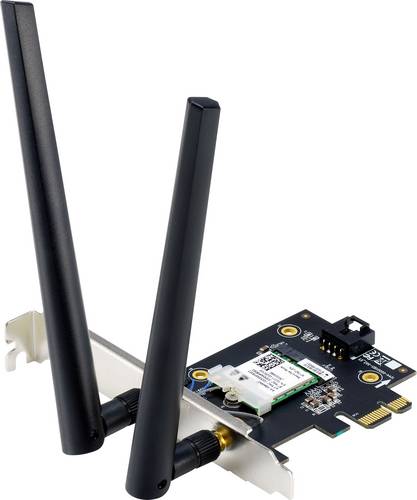
Ein guter WiFi-PCIe-Adapter sollte eine hohe Übertragungsgeschwindigkeit und eine zuverlässige Verbindung bieten. Zu den beliebten Optionen gehören der TP-Link Archer T6E und der ASUS PCE-AC56. Beide bieten schnelle Geschwindigkeiten und eine stabile Verbindung für ein optimales WLAN-Erlebnis. **
-
Was ist ein guter WiFi-PCIe-Adapter?
Ein guter WiFi-PCIe-Adapter sollte eine hohe Übertragungsgeschwindigkeit und eine zuverlässige Verbindung bieten. Beliebte Optionen sind der TP-Link Archer T6E und der ASUS PCE-AC56. Beide bieten schnelle Geschwindigkeiten und eine gute Signalstärke. Es ist jedoch wichtig zu beachten, dass die Leistung eines WiFi-Adapters auch von anderen Faktoren wie dem Router und der Umgebung abhängt. **
-
Gibt es einen m.2 Adapter für PCIe?
Ja, es gibt M.2-Adapterkarten, die PCIe (PCI Express) unterstützen. Diese Adapter ermöglichen es, eine M.2-SSD in einen PCIe-Steckplatz einzusetzen, um die Geschwindigkeit und Leistung der SSD zu verbessern. Es ist wichtig sicherzustellen, dass der Adapter mit dem gewünschten PCIe-Standard kompatibel ist, z.B. PCIe 3.0 oder PCIe 4.0. **
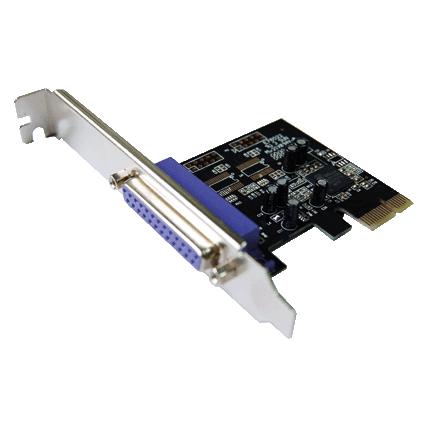
Wie schließe ich eine Grafikkarte an einen PCIe-Adapter an?
Um eine Grafikkarte an einen PCIe-Adapter anzuschließen, musst du zuerst den Adapter in einen freien PCIe-Slot auf dem Motherboard einstecken. Anschließend schließt du die Stromversorgung des Adapters an das Netzteil an. Danach steckst du die Grafikkarte in den Adapter und befestigst sie mit den entsprechenden Schrauben. **
Wie kann ich einzelne PCIe-Slots auf einem ASUS-Mainboard deaktivieren?
Um einzelne PCIe-Slots auf einem ASUS-Mainboard zu deaktivieren, müssen Sie normalerweise ins BIOS gehen und die entsprechenden Einstellungen vornehmen. Starten Sie den Computer neu und drücken Sie während des Startvorgangs die entsprechende Taste (normalerweise "Entf" oder "F2"), um ins BIOS zu gelangen. Suchen Sie dann nach den PCIe-Einstellungen und deaktivieren Sie die gewünschten Slots. Speichern Sie die Änderungen und starten Sie den Computer neu. **
Top-Angebote
Produkte zum Begriff ASUS-USB4-Adapter-PCIe:
-
ASUS USB4 PCIE GEN4 CARD (90MC0CE0-M0EAY0)Produktbeschreibung: ASUS - USB-Adapter - PCIe 4.0 x4 - USB-C x 2 + DisplayPort x 2, Gerätetyp: USB-Adapter, Formfaktor: Plug-in-Karte, Schnittstellentyp (Bustyp): PCI Express 4.0 x4, PCI-Spezifikationsrevision: PCIe 4.0, Ports: USB-C x 2 + DisplayPort x 2, Abmessungen (Breite x Tiefe x Höhe): 18,05 cm x 11,77 cm, Data Link Protocol: USB4, Datenübertragungsrate: 40 Gbps, Prozessor: ASMedia ASM4242, Produktzertifizierungen: USB4, Systemanforderungen: Windows 10, Windows 1188,10 €*Versand: 0,00 €Sichere Weiterleitung zum Anbieter
-
ASUS ThunderboltEX5 Adapter PCIe 4.0 x4 90MC0E50-M0EAY03x Mini Displayport Anschlüsse / 2x Thunderbold 5 Anschlüsse / Bis zu fünf Thunderbolt™-Geräte können in Reihe geschaltet werden / Bis zu 120 Gbit/s Bandbreite für superschnelle Datenübertragung und Videoausgabe / DisplayPort™ 2.1 unterstützt bis zu drei 8K-Displays mit 60 Hz und DSC146,20 €*Versand: 0,00 €Sichere Weiterleitung zum Anbieter
-
Warum wird der Samsung M2 SSD Asus PCIe Adapter nicht erkannt?
Es gibt mehrere mögliche Gründe, warum der Samsung M2 SSD Asus PCIe Adapter nicht erkannt wird. Es könnte sein, dass der Adapter nicht richtig installiert oder angeschlossen ist. Es ist auch möglich, dass der Adapter nicht mit dem Motherboard oder dem Betriebssystem kompatibel ist. Es könnte auch ein Problem mit der SSD selbst geben, wie zum Beispiel eine fehlerhafte Verbindung oder ein Defekt. **
-
Gibt es einen PCIe 4.0 zu PCIe 2.0 Adapter?
Ja, es gibt PCIe 4.0 zu PCIe 2.0 Adapter auf dem Markt. Diese Adapter ermöglichen es, eine PCIe 4.0-Karte in einem PCIe 2.0-Steckplatz zu verwenden. Allerdings wird die Geschwindigkeit der Karte auf die maximale Geschwindigkeit des PCIe 2.0-Steckplatzes begrenzt. **
-
Ist dieser PCIe-Adapter gut?
Um diese Frage zu beantworten, müsste ich wissen, um welchen PCIe-Adapter es sich handelt. Es gibt viele verschiedene Modelle auf dem Markt, die unterschiedliche Funktionen und Leistungen bieten. Es wäre hilfreich, mehr Informationen über den spezifischen Adapter zu haben, um eine genaue Bewertung abgeben zu können. **
-
Was ist ein guter WiFi-PCIe-Adapter?
Ein guter WiFi-PCIe-Adapter sollte eine hohe Übertragungsgeschwindigkeit und eine zuverlässige Verbindung bieten. Zu den beliebten Optionen gehören der TP-Link Archer T6E und der ASUS PCE-AC56. Beide bieten schnelle Geschwindigkeiten und eine stabile Verbindung für ein optimales WLAN-Erlebnis. **
Ähnliche Suchbegriffe für ASUS-USB4-Adapter-PCIe
-
Hyper Drive Next USB4 M.2 PCIe EnclosureExternes Gehäuse mit 80 Gbps USB4-Verbindung und voller PCIe Gen 4 x4-Leistung für M.2 NVMe- und PCIe-Erweiterungsgeräte. Das HyperDrive Next USB4 M.2 PCIe Enclosure verwandelt Hochleistungs-NVMe-Laufwerke und PCIe-Module in ultraschnelle externe Geräte. Entwickelt für KI-Workloads, datenintensive Anwendungen und anspruchsvolle kreative Aufgaben und liefert stabile 64 Gbps Übertragungsraten mit effizienter Kühlung und robustem Schutz. USB4 v2 (Thunderbolt 5-kompatibel) mit bis zu 80 Gbps Bandbreite und echter PCIe Gen 4 x4-Leistung Unterstützt PCIe Gen 4 und Gen 3 NVMe-Geräte mit konstanter 64 Gbps Geschwindigkeit Breite M.2-Kompatibilität - Formate 2230 / 2242 / 2260 / 2280 Unterstützt KI-Beschleuniger und PCIe-Erweiterungskarten für höhere Leistung USB-C PD-Eingang (20 W max) für stabile Stromversorgung bei hoher Last Werkzeuglose Snap-In-Montage für schnelle Laufwerkswechsel Aluminiumgehäuse mit integriertem Thermalpad zur optimalen Kühlung IP55-Staub- und Wasserbeständigkeit mit Schutzhülle aus Silikon Kombiniert höchste USB4-Geschwindigkeit mit robuster Bauweise und werkzeugloser Montage - ideal für Entwickler, Ingenieure und Content-Creator.111,23 €*Versand: 5,99 €Sichere Weiterleitung zum Anbieter
-
Was ist ein guter WiFi-PCIe-Adapter?
Ein guter WiFi-PCIe-Adapter sollte eine hohe Übertragungsgeschwindigkeit und eine zuverlässige Verbindung bieten. Beliebte Optionen sind der TP-Link Archer T6E und der ASUS PCE-AC56. Beide bieten schnelle Geschwindigkeiten und eine gute Signalstärke. Es ist jedoch wichtig zu beachten, dass die Leistung eines WiFi-Adapters auch von anderen Faktoren wie dem Router und der Umgebung abhängt. **
-
Gibt es einen m.2 Adapter für PCIe?
Ja, es gibt M.2-Adapterkarten, die PCIe (PCI Express) unterstützen. Diese Adapter ermöglichen es, eine M.2-SSD in einen PCIe-Steckplatz einzusetzen, um die Geschwindigkeit und Leistung der SSD zu verbessern. Es ist wichtig sicherzustellen, dass der Adapter mit dem gewünschten PCIe-Standard kompatibel ist, z.B. PCIe 3.0 oder PCIe 4.0. **
-
Wie schließe ich eine Grafikkarte an einen PCIe-Adapter an?
Um eine Grafikkarte an einen PCIe-Adapter anzuschließen, musst du zuerst den Adapter in einen freien PCIe-Slot auf dem Motherboard einstecken. Anschließend schließt du die Stromversorgung des Adapters an das Netzteil an. Danach steckst du die Grafikkarte in den Adapter und befestigst sie mit den entsprechenden Schrauben. **
-
Wie kann ich einzelne PCIe-Slots auf einem ASUS-Mainboard deaktivieren?
Um einzelne PCIe-Slots auf einem ASUS-Mainboard zu deaktivieren, müssen Sie normalerweise ins BIOS gehen und die entsprechenden Einstellungen vornehmen. Starten Sie den Computer neu und drücken Sie während des Startvorgangs die entsprechende Taste (normalerweise "Entf" oder "F2"), um ins BIOS zu gelangen. Suchen Sie dann nach den PCIe-Einstellungen und deaktivieren Sie die gewünschten Slots. Speichern Sie die Änderungen und starten Sie den Computer neu. **
* Alle Preise verstehen sich inklusive der gesetzlichen Mehrwertsteuer und ggf. zuzüglich Versandkosten. Die Angebotsinformationen basieren auf den Angaben des jeweiligen Shops und werden über automatisierte Prozesse aktualisiert. Eine Aktualisierung in Echtzeit findet nicht statt, so dass es im Einzelfall zu Abweichungen kommen kann. ** Hinweis: Teile dieses Inhalts wurden von KI erstellt.